
Bosco’s Screen Share herunterladen – Kostenloses sicheres Bildschirmfreigabetool für Windows, Mac, Android & iOS
Übersicht
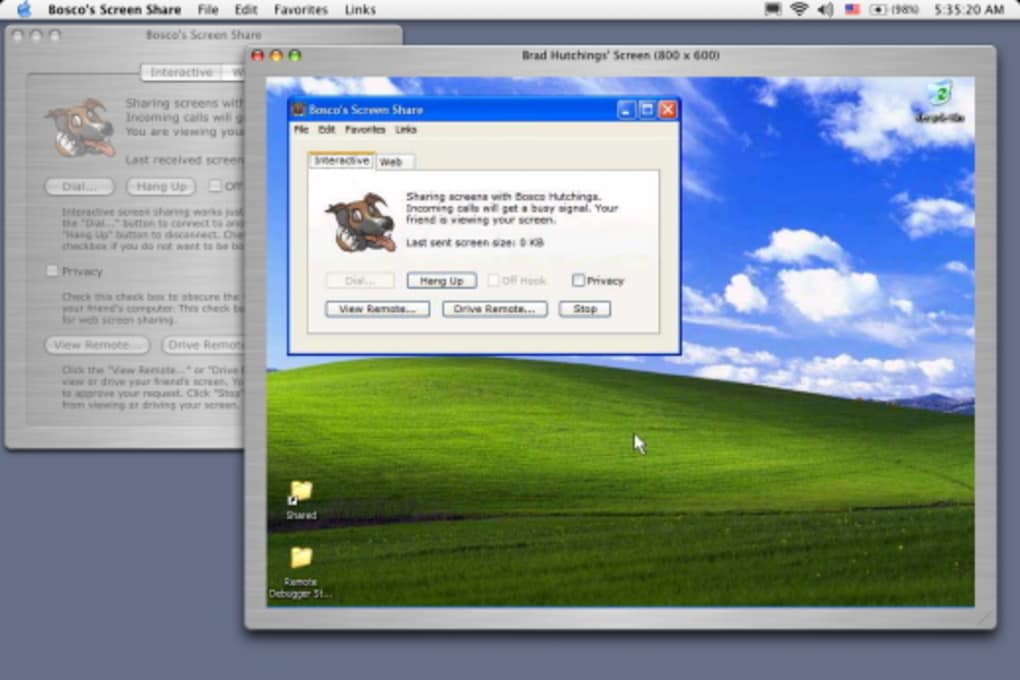
Bosco’s Screen Share ist eine leichte, aber leistungsstarke Anwendung, die es Ihnen ermöglicht, Ihren Desktop‑ oder Laptop‑Bildschirm an einen anderen Computer zu übertragen, unabhängig davon, ob der Host Windows, macOS, Android oder iOS ausführt. Egal, ob Sie ein Software‑Entwickler sind, der ein neues Feature demonstrieren muss, ein Remote‑Support‑Techniker, der ein Kundenproblem behebt, oder ein Lehrer, der einem Schüler einen komplexen Arbeitsablauf erklärt – Bosco’s Screen Share macht den Prozess so einfach wie ein paar Klicks. Der intuitive Einrichtungs‑Wizard führt Sie durch das Erstellen einer sicheren Verbindung, das Zuweisen von Datenschutzeinstellungen und die Entscheidung, welche Partei den Anruf initiiert.
Im Gegensatz zu herkömmlicher Bildschirm‑Aufnahmesoftware, die Sie zwingt, Videodateien zu bearbeiten und hochzuladen, bietet diese App Echtzeit‑Interaktion, sodass der entfernte Betrachter genau sieht, was Sie tippen, klicken oder ziehen‑und‑ablassen. Obwohl sie keine integrierte Datei‑Transfer‑Funktion enthält, eliminiert der Live‑Zugriff oft die Notwendigkeit separater Dokumenten‑Freigaben – Benutzer können einfach die erforderlichen Dateien auf dem Host‑Computer öffnen und den Betrachter durch sie führen. Sicherheit steht im Mittelpunkt: Alle Sitzungen sind verschlüsselt, und Sie können Passwörter festlegen oder den Zugriff nur auf vertrauenswürdige Kontakte beschränken.
Die Anwendung läuft mit minimaler CPU‑Belastung und sorgt für reibungslose Leistung selbst auf älteren Maschinen. Kurz gesagt, Bosco’s Screen Share ist die ideale Lösung für alle, die eine schnelle, sichere, plattformübergreifende Möglichkeit benötigen, Software zu demonstrieren, Verfahren zu lehren oder Live‑Techniksupport zu bieten, ohne den Aufwand von Videoproduktion.
Hauptfunktionen von Bosco’s Screen Share
- Plattformübergreifende Kompatibilität – funktioniert auf Windows, macOS, Android und iOS.
- Echtzeit‑Bildschirmübertragung mit Unter‑Sekunden‑Latenz.
- Verschlüsselte Verbindungen zum Schutz von Privatsphäre und Daten.
- Anpassbare Datenschutzeinstellungen: Passwortschutz, Nur‑Host‑Ansicht und Nur‑Einladungs‑Sitzungen.
- Einfacher Einrichtungs‑Wizard, der Netzwerkeinstellungen automatisch erkennt.
- Geringer CPU‑ und Speicherverbrauch – läuft reibungslos auf älterer Hardware.
- Option, zu wählen, wer den Anruf initiiert – der Betrachter oder der Präsentator.
- Unterstützung mehrerer Monitore – einen einzelnen Bildschirm oder den gesamten Desktop teilen.
- Automatischer Wiederverbund, wenn das Netzwerk vorübergehend ausfällt.
- Kostenlos zum Download mit optionalen Premium‑Upgrades für erweiterte Admin‑Kontrollen.
Diese Funktionen machen Bosco’s Screen Share zu einem vielseitigen Werkzeug für Fachleute, Pädagogen und Gelegenheitsnutzer gleichermaßen. Der verschlüsselte Tunnel stellt sicher, dass vertrauliche Daten sicher bleiben, während die leichte Engine garantiert, dass das Freigabeerlebnis selbst bei bescheidenen Breitbandverbindungen flüssig bleibt. Da die App sowohl Desktop‑ als auch mobile Betriebssysteme unterstützt, können Sie eine Sitzung auf einem Windows‑PC starten und sie an einen Kollegen mit iPad weitergeben, ohne zusätzliche Konfiguration. Die integrierten Datenschutzeinstellungen ermöglichen es Ihnen, exakt zu steuern, wer Ihren Bildschirm sehen kann, was sie ideal für Kundendemonstrationen macht, bei denen Vertraulichkeit oberste Priorität hat. Darüber hinaus sorgt die Auto‑Reconnect‑Funktion dafür, dass Sie eine Sitzung nicht neu starten müssen, wenn Sie kurzzeitig das WLAN verlieren – die App stellt die Verbindung leise wieder her und bewahrt den Fluss Ihrer Präsentation.
Installations‑ und Nutzungsanleitung
Der Einstieg in Bosco’s Screen Share ist unkompliziert. Befolgen Sie diese Schritte, um die erste Bildschirm‑Freigabesitzung herunterzuladen, zu installieren und zu starten:
- Download the installer. Visit the official website and click the “Download for Windows” or “Download for macOS” button, depending on your primary device. Mobile users can find the app in the Google Play Store or Apple App Store by searching “Bosco Screen Share.”
- Run the installer. On Windows, double‑click the .exe file and follow the on‑screen prompts. macOS users will open the .dmg, drag the app to the Applications folder, and confirm any security warnings. Mobile installations are handled automatically by the app store.
- Launch the application. After installation, open Bosco’s Screen Share. The first time you run it, you’ll be greeted by a short welcome tour that explains the main interface: the “Create Session” button, the “Join Session” field, and the settings icon.
- Configure your session. Click “Create Session.” You’ll be asked to set a session name, choose a password (optional but recommended), and decide who will initiate the connection. If you want the remote user to call you, enable “Viewer Initiates.” If you prefer to start the call, leave the default setting.
- Share the connection details. Once the session is created, a unique alphanumeric code appears on the screen. Send this code to your counterpart via email, chat, or any secure channel. If you set a password, include that as well.
- Start sharing. When the remote party enters the code (and password, if applicable) and clicks “Join,” the screen will appear on their device within seconds. You can now navigate your desktop, open applications, and demonstrate processes live. Use the toolbar at the top to toggle audio, pause the feed, or end the session.
- End the session securely. When you’re finished, click the “End Session” button. The connection is instantly terminated, and the session code becomes invalid, preventing unauthorized re‑entry.
Tipps für optimale Leistung: Stellen Sie sicher, dass beide Geräte über eine stabile Breitbandverbindung verfügen (mindestens 2 Mbps Upload für flüssiges Video), schließen Sie unnötige Hintergrundanwendungen, um CPU‑Ressourcen freizugeben, und verwenden Sie nach Möglichkeit eine kabelgebundene Ethernet‑Verbindung für den Host‑Computer. Für mobile Nutzer sorgt ein starkes WLAN‑Signal für das beste Erlebnis. Die App enthält außerdem eine „Test Connection“-Funktion im Einstellungsmenü, mit der Sie Latenz und Bandbreite vor der Live‑Demo überprüfen können.
Kompatibilität, Vor‑ und Nachteile
Bosco’s Screen Share läuft auf den folgenden Betriebssystemen:
- Windows 10, 11 (64‑bit)
- macOS 10.14 Mojave and later
- Android 8.0 Oreo and later
- iOS 13 and later (iPhone & iPad)
Die breite OS‑Unterstützung bedeutet, dass Sie Bildschirme zwischen einem Windows‑Desktop und einem iPad oder einem MacBook und einem Android‑Tablet teilen können, ohne zusätzliche Konfiguration. Die App erkennt automatisch die Auflösung des Host‑Displays und skaliert den Stream, um dem Gerät des Betrachters zu entsprechen, sodass auch auf kleineren Bildschirmen ein klares und gut lesbares Bild entsteht.
Vorteile
- Kostenlos und sicher: Ende‑zu‑Ende‑Verschlüsselung schützt alle Daten während der Übertragung.
- Plattformübergreifend: Funktioniert nahtlos auf Windows, macOS, Android und iOS.
- Geringer Ressourcenverbrauch: Minimaler Einfluss auf CPU und RAM, geeignet für ältere Hardware.
- Sofortige Einrichtung: Wizard‑gesteuerte Verbindungsherstellung eliminiert komplexe Netzwerk‑Schritte.
- Flexible Initiierung: Beide Parteien können die Sitzung starten, passend zu unterschiedlichen Arbeitsabläufen.
- Automatischer Wiederverbund: Bewältigt kurze Netzwerkunterbrechungen ohne Benutzereingriff.
Nachteile
- Keine integrierte Datei‑ oder Dokumentenübertragung – Sie müssen sich auf den geteilten Bildschirm verlassen, um Dateien anzuzeigen.
- Audio‑Sharing ist auf Systemgeräusche beschränkt; es gibt keine integrierte Mikrofonunterstützung für bidirektionalen Sprachchat.
- Die kostenlose Version begrenzt gleichzeitige Betrachter auf einen; größere Teams benötigen das Premium‑Upgrade.
- Erweiterte Administrationskontrollen (z. B. Sitzungsprotokollierung, Benutzerverwaltung) sind nur in kostenpflichtigen Plänen verfügbar.
Insgesamt erhält Bosco’s Screen Share eine solide 4‑Sterne‑Bewertung für seine Zuverlässigkeit, Benutzerfreundlichkeit und plattformübergreifende Reichweite. Das Fehlen einer nativen Dateiübertragung und die eingeschränkten Audio‑Funktionen verhindern eine perfekte Punktzahl, aber für die meisten Remote‑Support‑ und Demo‑Szenarien liefert es genau das, was Benutzer benötigen.
Häufig gestellte Fragen
Ist Bosco’s Screen Share wirklich kostenlos?
Ja, die Kern‑Bildschirmfreigabefunktion ist völlig kostenlos. Es gibt eine optionale Premium‑Stufe, die Mehr‑Betrachter‑Unterstützung, erweiterte Admin‑Tools und vorrangigen technischen Support hinzufügt.
Wie sicher ist die Verbindung?
Alle Sitzungen sind mit TLS 1.2 oder höher verschlüsselt. Sie können außerdem für jede Sitzung ein Passwort festlegen, und die App erzeugt eine eindeutige Sitzungs‑ID, die nach Beendigung der Verbindung verfällt.
Kann ich meinen Bildschirm von einem mobilen Gerät aus teilen?
Absolut. Die Android‑ und iOS‑Versionen ermöglichen das Übertragen des gesamten Telefonbildschirms oder eines bestimmten App‑Fensters, was für mobile‑first‑Demos praktisch ist.
Muss ich meinen Router oder meine Firewall konfigurieren?
Keine spezielle Konfiguration ist erforderlich. Die App verwendet ausgehende UDP/TCP‑Verbindungen, die die meisten Firewalls standardmäßig zulassen. Wenn Probleme auftreten, behebt in der Regel das Aktivieren von UPnP oder das Hinzufügen einer ausgehenden Regel für den Port‑Bereich der App (Standard 5000‑5100) das Problem.
Was ist die maximal unterstützte Auflösung?
Die Anwendung kann bis zu 1080p (1920 × 1080) bei 30 fps streamen. Höhere Auflösungen werden automatisch heruntergerechnet, um eine flüssige Leistung bei langsameren Netzwerken zu gewährleisten.
Kann ich die Sitzung für eine spätere Überprüfung aufzeichnen?
Bosco’s Screen Share enthält keinen integrierten Recorder, aber Sie können jede Drittanbieter‑Bildschirmaufnahme‑Software auf dem Host‑Computer verwenden, während die Sitzung aktiv ist.
Wenn Sie weitere Fragen haben, die hier nicht behandelt werden, besuchen Sie gerne die offizielle Support‑Seite oder kontaktieren Sie den Help‑Desk direkt über den Bereich Einstellungen → Hilfe der Anwendung.
Fazit & Handlungsaufruf
Bosco’s Screen Share hebt sich als zuverlässige, kostenlose und sichere Lösung für alle hervor, die plattformübergreifende Echtzeit‑Zusammenarbeit benötigen. Die unkomplizierte Einrichtung, die geringe Systembelastung und die robuste Verschlüsselung machen sie zur idealen Wahl für Entwickler, die Software demonstrieren, Support‑Teams, die Remote‑Probleme beheben, Pädagogen, die Schüler anleiten, und Unternehmen, die Kunden präsentieren. Während das Fehlen einer nativen Datei‑Übertragung und die eingeschränkten Audio‑Funktionen Power‑User dazu veranlassen können, ein ergänzendes Tool zu erwägen, ist das Kern‑Bildschirmfreigabe‑Erlebnis ausgereift und verlässlich. Für die meisten Alltags‑Szenarien bietet die kostenlose Version alles, was Sie benötigen, um sofort Bildschirme zu teilen.
Bereit, müheloses Bildschirm‑Sharing zu erleben? Laden Sie Bosco’s Screen Share jetzt herunter und beginnen Sie, Ihren Desktop in wenigen Minuten an Kollegen, Kunden oder Freunde zu übertragen. Nutzen Sie die sicheren, plattformübergreifenden Möglichkeiten und verzichten Sie auf umständliche Videoaufnahmen. Viel Spaß beim Teilen!







